


Bitte beachten Sie, dass sich Menüs und deren Anordnung je nach Gerät, App-Version oder Browser leicht unterscheiden können.
Um am EMDRIA Tag teilzunehmen, geben Sie bitte in zoom Ihren Realnamen an, bevor Sie dem Meeting beitreten.
Falls Sie in zoom normalerweise ein Pseudonym nutzen, ändern Sie dies bitte für den EMDRIA Tag.
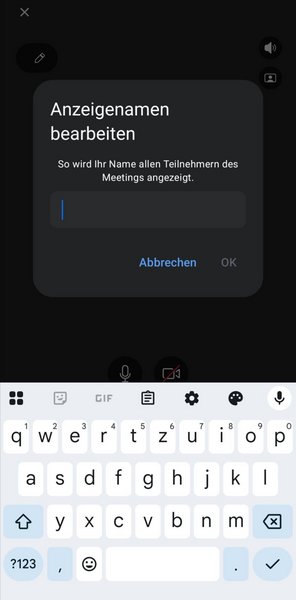
Bei nicht vorhandenem zoom-Konto kann auch die Bezeichnung Ihres Geräts automatisch als Anzeigename übernommen werden, bitte löschen Sie dies und geben stattdessen Ihren Namen ein.
Hier zwei Beispiele, wie das Eingabefenster aussehen kann:

Wenn Sie die Namenseingabe versehentlich übersprungen haben und Ihr Name nicht angezeigt wird, verlassen Sie bitte den Warteraum/das Meeting und treten über den Link erneut bei.
Sie können in zoom Meetings verschiedene Ansichten wählen, und vielleicht nutzen Sie für kleinere Meetings die Galerieansicht.
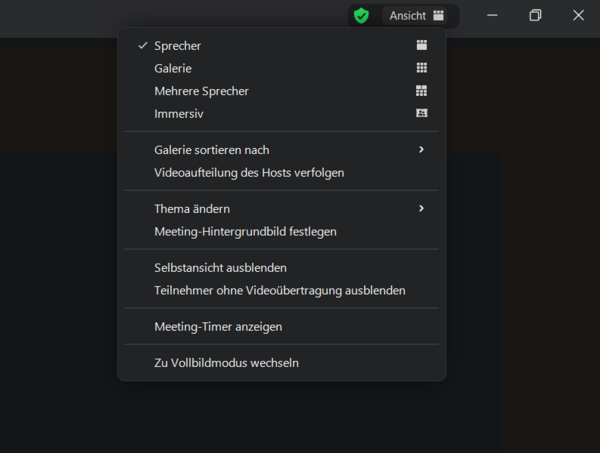
Für den EMDRIA Tag eignet sich die “Sprecheransicht”, sofern diese nicht automatisch eingestellt ist.
Das Menü zum Ändern der Ansicht befindet sich üblicherweise oben rechts:
Wir empfehlen, den EMDRIA Tag an einem PC oder Notebook mit ausreichend großem Bildschirm zu verfolgen.
Wenn Sie ein Tablet nutzen, drehen Sie den Bildschirm bitte ins Querformat. Auf Smartphones sind Präsentationsfolien kaum erkennbar.
Eine genaue Erklärung zu den verschiedenen Ansichten finden Sie hier:
https://support.zoom.com/hc/de/article?id=zm_kb&sysparm_article=KB0063682
Beim EMDRIA Tag 2026 können Sie online wie immer Ihren Workshop frei wählen. Wechseln Sie dazu bitte in den entsprechenden Raum (“Breakout room"). Dieser wird rechtzeitig geöffnet und dann auch im Menü zu sehen sein.
Da die Raumnamen in zoom nur kurz sein können, werfen Sie noch einmal einen Blick ins Programm, wenn Sie sich nicht sicher sind, welchen Workshop Sie besuchen möchten.
Klicken Sie bitte in der Menüleiste auf “Breakout Sessions” (Variante 1):

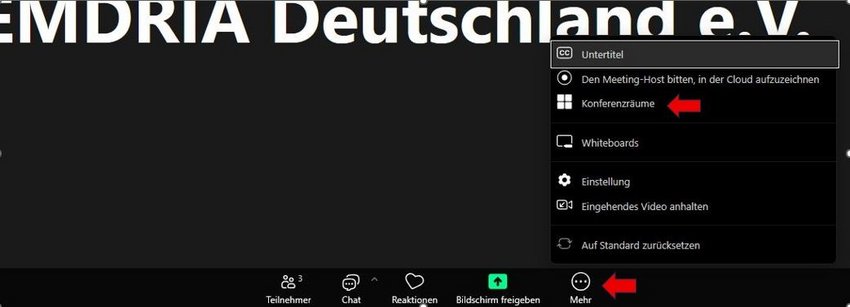
…oder auf “Mehr” und dann auf “Konferenzräume” (Variante 2):
Um einen Breakout Room (Workshop) zu verlassen und in den anderen bzw. den nächsten zu wechseln, klicken Sie bitte auf “Raum verlassen” (normalerweise unten rechts):
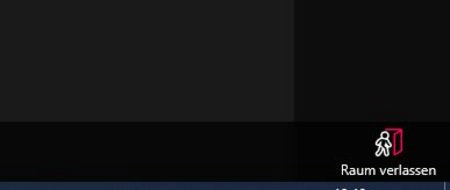
Bestätigen Sie ggf. nochmals mit “Breakout Session verlassen” oder “Konferenzraum verlassen”.
Klicken Sie nicht auf “Meeting verlassen”, da Sie hiermit den EMDRIA Tag ganz verlassen und dann erneut über den Link beitreten und aus dem Warteraum eingelassen werden müssen.